
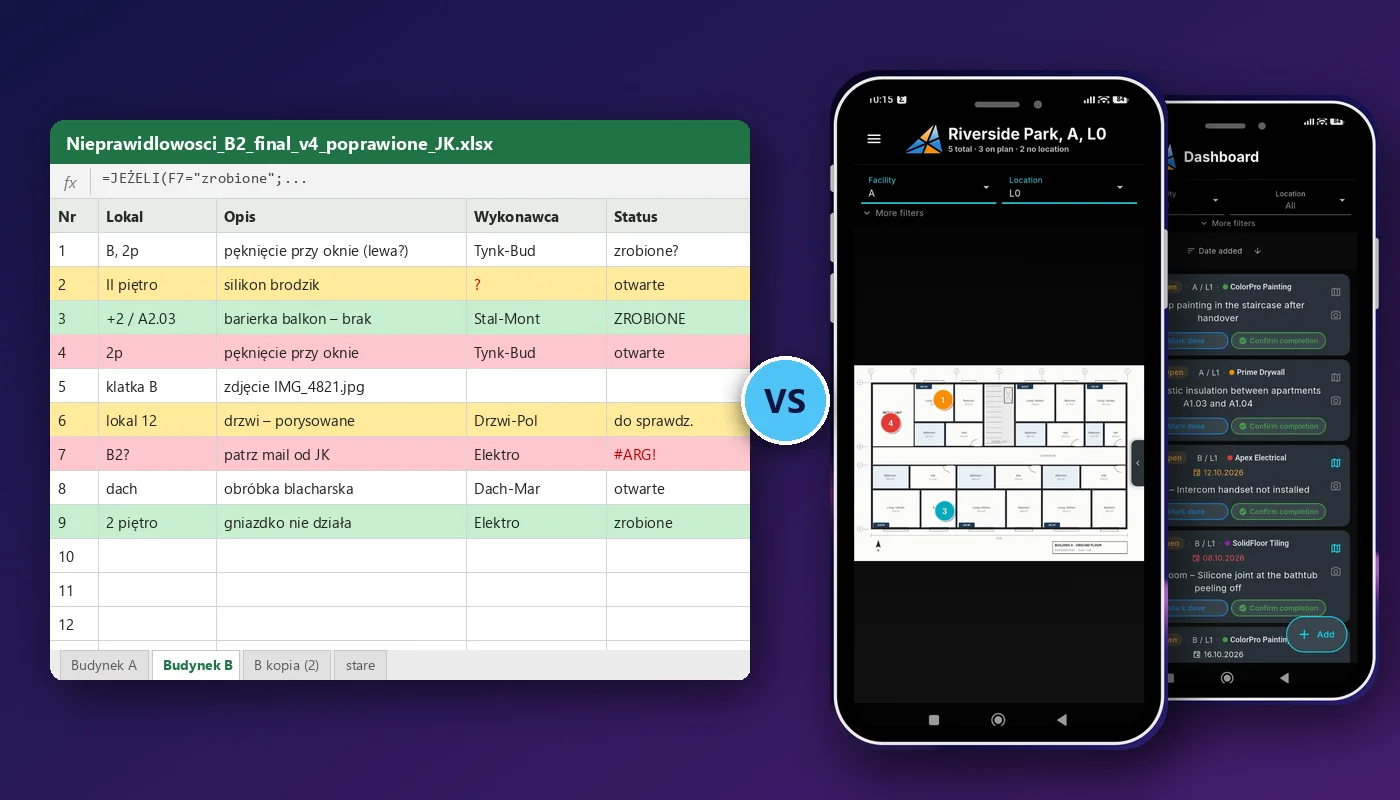
Список недоліків, який ведеться в Excel, працює лише доти, поки його веде одна людина, на одному об'єкті та з кількома позиціями. Як тільки з'являється другий об'єкт, список виростає до десятків позицій або над виправками працює кілька підрядників, то аркуш із найшвидшого інструменту перетворюється на джерело непорозумінь, втрачених фотографій та нарад присвячених з'ясуванню, «яка версія актуальна».
Цей текст не є ще однією «кидай Excel». Excel чудовий, і вам не потрібно від нього повністю відмовлятися. Замість цього ми показуємо, чому додаток для звітування про недоліки має переваги набагато раніше, ніж зазвичай припускають, і як перейти на нього, не втративши те, до чого звик ваш колектив, включаючи експорт списку до файлів XLSX.
Зміст
- Чому Excel – це перший вибір для списку недоліків
- Що ламається при другому об'єкті та більшому масштабі
- Excel vs додаток для звітування про недоліки – порівняння
- Вам не потрібно відмовлятися від Excel: експорт до XLSX
- Коли Excel ще достатньо
- Як перейти з Excel до додатку без революції
- Для кого це має найбільший сенс
- FAQ – найчастіше задавані питання про список недоліків в Excel
Чому Excel – це перший вибір для списку недоліків
Не дарма майже кожна будова починається з аркуша. Excel має реальні переваги:
- Його знають усі. Керівник, інспектор, підрядник і інвестор відкриють файл без навчання.
- Нульова імплементація. Колонки «№», «Приміщення», «Опис», «Виконавець», «Статус» і список готовий за п'ять хвилин.
- Гнучкість. Фільтри, сортування, умовне форматування, зведені таблиці.
- Легко надіслати. Файл іде поштою кожному, хто його потребує.
При одній квартирі, кількох позиціях і одній людині, яка веде список, цього достатньо. Проблема в тому, що ці самі переваги дуже швидко перетворюються на недоліки, і для цього не потрібна велика інвестиція.
Що ламається при другому об'єкті та більшому масштабі
Перевагу додатку видно, коли виконується принаймні одна з трьох умов: у вас більше одного об'єкта, список містить десятки позицій або ви працюєте з кількома підрядниками. Кожна з них окремо збільшує кількість осіб, файлів і питань. Вже при двох об'єктах з'являються два аркуші або дві вкладки, два набори виконавців, два графіки приймання та явно більше людей, які повідомляють про недоліки. Тоді на поверхню виходять проблеми, які при одному малому об'єкті були непомітні.
1. Локалізація – це словесний опис, а не місце
В аркусі локалізація – це текст: «Б, 2 поверх, біля вікна з боку двору». Автор запису знає, про яке вікно йдеться, але виконавець, який перший раз на цьому поверсі, уже ні. При двох об'єктах з подібними планами цей самий опис може означати два різні місця, а бригада витрачає час на пошуки або виправляє не те, що потрібно. Крім того, кожний описує локалізацію по-своєму («2п», «II поверх», «+2»), тому фільтрування за поверхом припиняє працювати.
Як це вирішує додаток: недолік позначається кнопкою безпосередньо на плані поверху або приміщення. План завантажуєте як звичайний PDF, а структура «проект → об'єкт → поверх» є спільною для всіх, тому немає двох назв одного поверху. Кожний виконавець має свій колір кнопки.
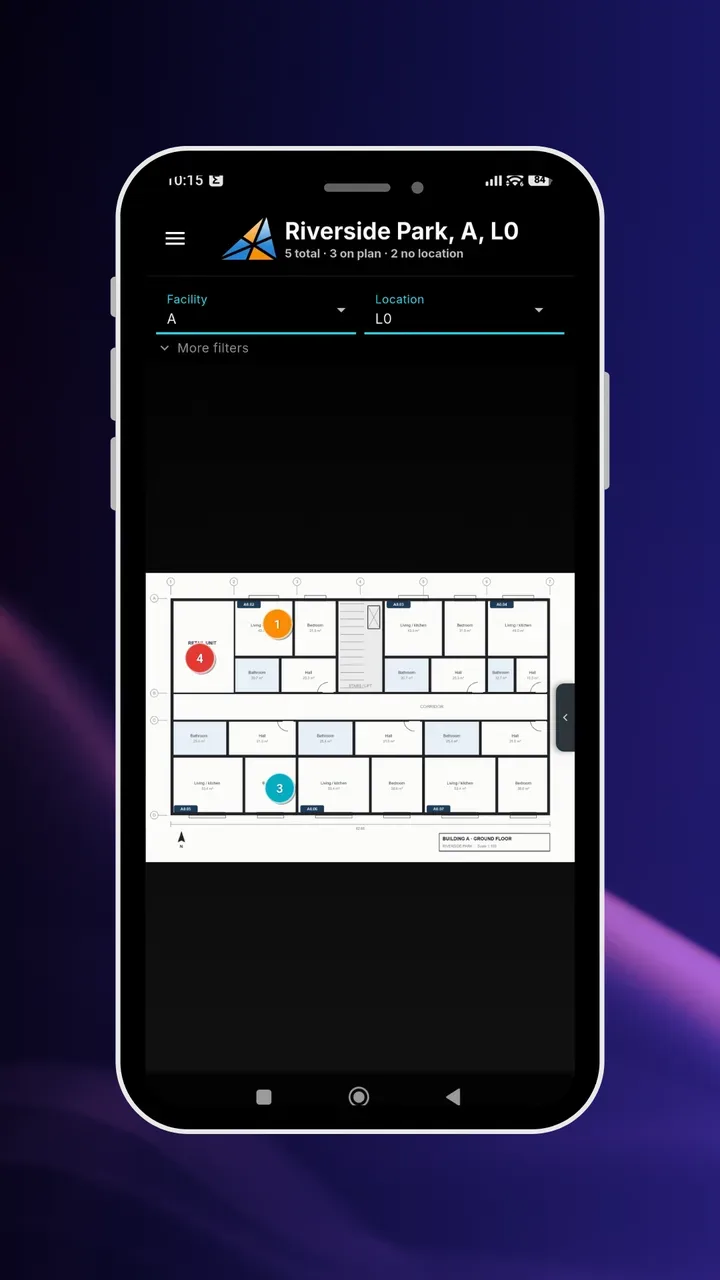
Замість «біля вікна, 2 поверх» – кнопка в конкретному приміщенні на плані. Заголовок одразу показує, скільки недоліків на плані, а скільки чекає призначення місця.
2. Фотографії існують окремо від списку
Фотографія недоліку часто важливіша за її опис. У Excel у вас є три варіанти, і кожний поганий: вставляти фотографії в комірки (файл розбухає до десятків МБ і перестає відкриватися на телефоні), тримати їх у окремій папці з назвами типу «IMG_4821.jpg» або надсилати окремою поштою. Уже при кількох позиціях підбір фотографій до рядків займає вечір, а частина все одно губиться, незалежно від того, один це великий об'єкт чи два менші.
Як це вирішує додаток: фотографія є частиною недоліку. Ви робите її телефоном з того самого форми, де вписуєте опис, вибираєте виконавця та термін. Опис можна продиктувати голосом.
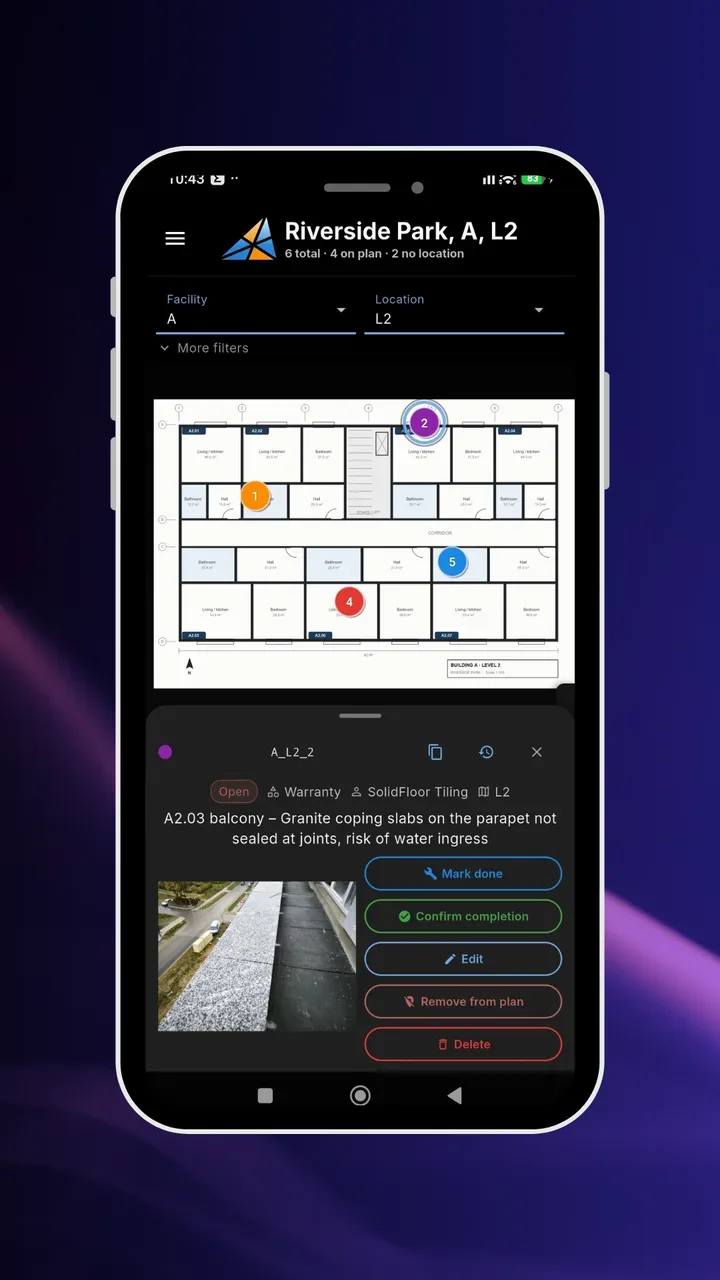
Один недолік, один запис: локалізація, виконавець, термін, опис, місце на плані та фотографія. Нічого не потрібно підбирати вечером.
3. Кілька версій файлу і ніхто не знає, яка актуальна
«Nedoliky_B2_final_v4_popravleni_JK.xlsx». Ви це знаєте. Інспектор додав нові позиції у себе, підрядник відмітив напрацьовані в своїй копії, керівник масив це вручну у п'ятницю. Достатньо двох об'єктів, кожний з власним файлом і власними виконавцями, щоб кількість копій зростала швидше, ніж кількість недоліків. Те саме відбувається на одному об'єкті, коли список поповнює кілька осіб. Спільний файл у хмарі допомагає тільки частково: на будові з телефону редагування великого аркуша є виснажливим, а один випадково посортований діапазон може змішати описи з виконавцями.
Як це вирішує додаток: існує один список недоліків для всіх об'єктів. Кожний бачить зміни одразу, а фільтри (об'єкт, локалізація, виконавець, тип, статус) дозволяють бачити лише те, що вас стосується. Підрядник може отримати власний облік, де бачить тільки свої позиції.
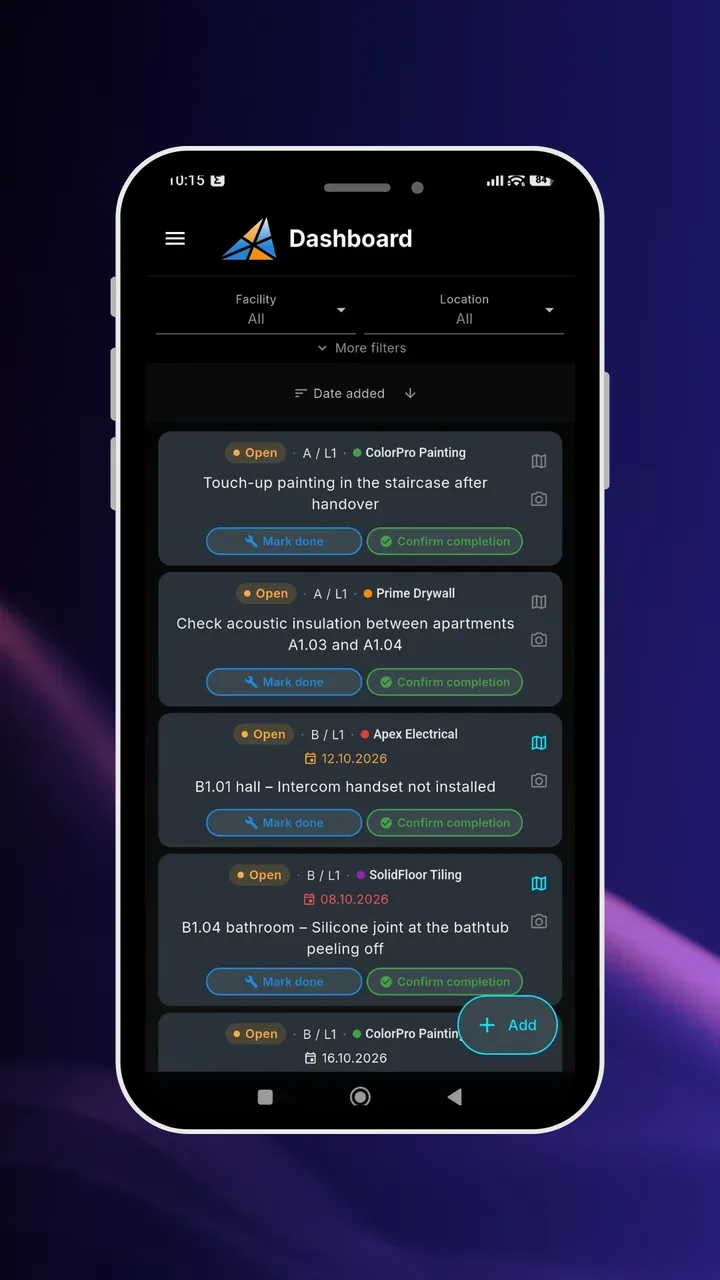
Недоліки з будинків А і Б на одному списку з виконавцем, термін та статусом. Фільтр «Об'єкт» замінює окремий файл для кожного будинку.
4. Статус «готово» без перевірки та історії
В аркусі статус – це комірка, яку може змінити будь-хто. Виконавець вписує «готово», хтось змінює колір рядка на зелений і тема зникає. При приймані виявляється, що виправка була неповною, а ніхто не пам'ятає, хто й коли закрив позицію. Чим більше підрядників, тим більше таких випадків, а історія змін у Excel практично не існує.
Як це вирішує додаток: розділяє «виконано» від «завершено». Виконавець натискає «Виконано», а керівник або інспектор підтверджує або відправляє недолік «На виправлення». Кожна зміна статусу, переміщення та редагування записуються в історію з автором та датою, а права ролей визначають, хто може закривати позиції.
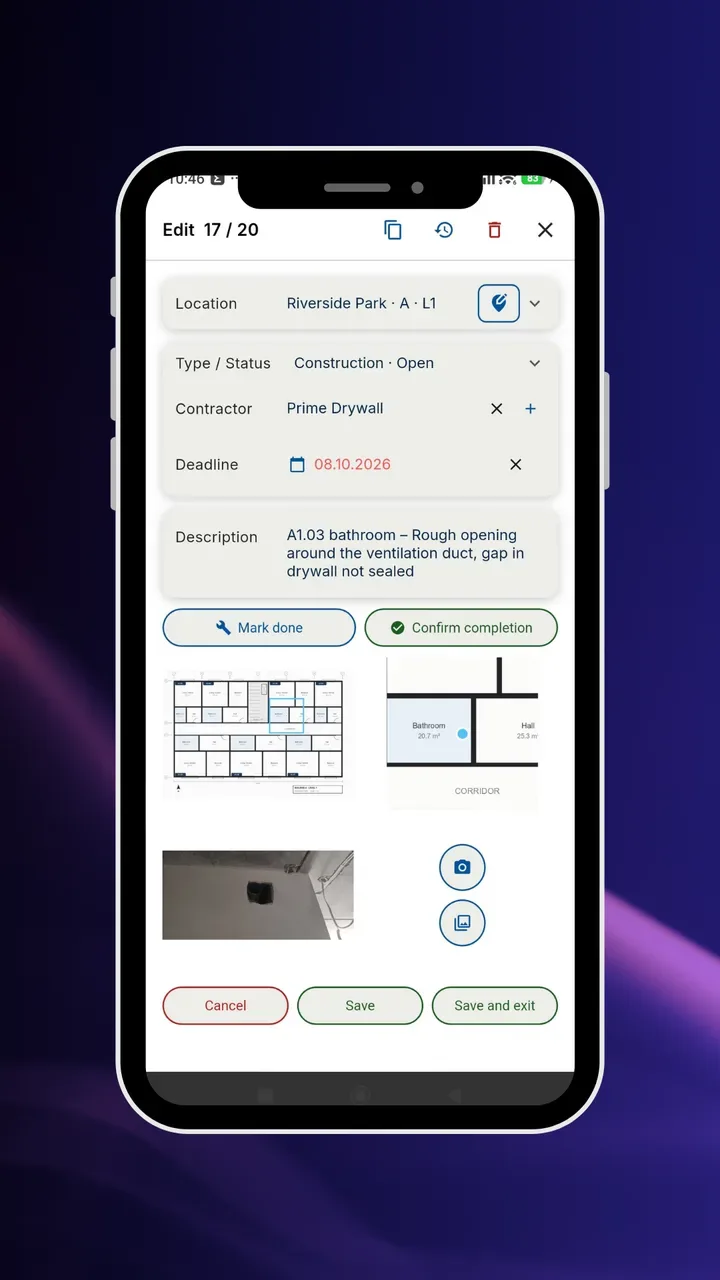
Деталі недоліку після натискання на кнопку: статус, тип, виконавець, фотографія та кнопки зміни статусу. Історія змін знаходиться під іконкою годинника.
5. Звіти для підрядників займають цілий день
Перед координаційним засіданням потрібно надіслати кожному виконавцю його список. У Excel це означає: фільтр, копіювати, новий файл, вставити, приєднати фотографії, описати локалізації та повторити для кожного виконавця. При десяти підрядниках це десять наборів на одному об'єкті, а при двох об'єктах уже двадцять.
Як це вирішує додаток: звіт PDF з планом, пронумерованими кнопками, таблицею недоліків та фотографіями створюється за кілька секунд, також як окремий файл для кожного виконавця. Вид звіту (титульна сторінка, колонки таблиці, поля при фотографіях) ви встановлюєте один раз і зберігаєте як попередню установку.
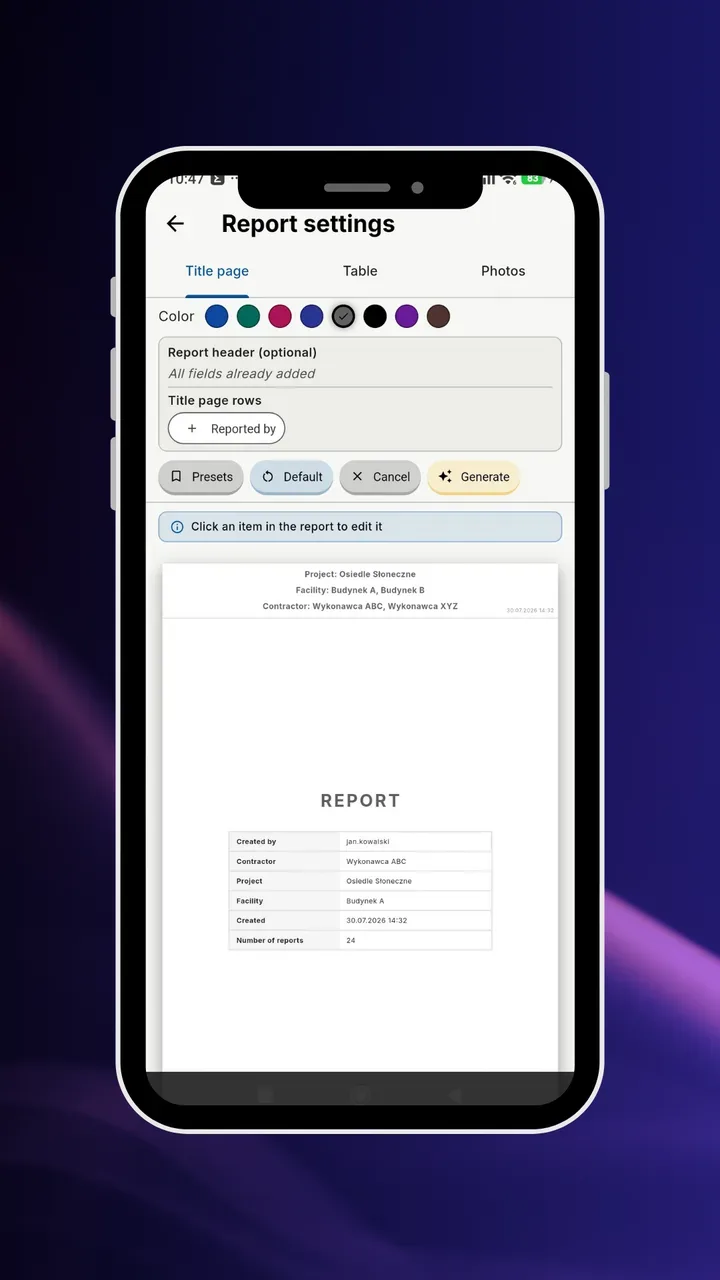
Установки звіту PDF з живим попереднім переглядом. Цей самий набір фільтрів може генерувати окремий файл для кожного виконавця.
Excel vs додаток для звітування про недоліки – порівняння
| Список недоліків у Excel | Додаток (наприклад FixControl) | |
|---|---|---|
| Початок | Одразу, без імплементації | Завантаження планів PDF та додавання виконавців |
| Локалізація недоліку | Словесний опис, різний у кожної людини | Кнопка на плані, спільна структура об'єктів |
| Фотографії | Окрема папка або вставлена в комірки | Частина недоліку, робиться одразу телефоном |
| Більше ніж один об'єкт | Окремі файли або вкладки | Один список з фільтром за об'єктом |
| Десятки позицій | Довгий аркуш, складний в редагуванні з телефону | Фільтри, сортування та план замість прокручування |
| Робота кількох осіб | Копії файлу, ручне об'єднання | Спільні дані, зміни видні одразу |
| Доступ підрядника | Весь файл або вручну вирізаний фрагмент | Облік з доступом лише до власних позицій |
| Статуси | Комірка для ручного редагування | Виконано → підтверджено, з історією змін |
| Звіти | Ручне фільтрування та копіювання | PDF з планом та фотографіями та XLSX за кілька секунд |
| Аналізи та зведені таблиці | Повна свобода | Експорт до XLSX та далі в Excel |
Останній рядок важливий: додаток не повинен замінювати Excel у кожній ролі. Він замінює його як місце, де збираються та ведуться недоліки. Аналізи, збірки для керівництва та зведені таблиці ви можете далі робити в аркусі.
Вам не потрібно відмовлятися від Excel: експорт до XLSX
Найчастіша обава при зміні інструменту звучить так: «половина команди все одно захоче аркуш». Тому в FixControl ви експортуєте будь-який список недоліків до Excel за кілька секунд, у форматі, до якого привик ваш колектив.
- Експорт до XLSX. Будь-який відфільтрований список недоліків (об'єкт, локалізація, виконавець, тип, статус) ви зберігаєте як файл Excel. Колонки та їхні назви ви встановлюєте один раз у конфігурації експорту, тому файл виглядає так, як звик ваш колектив або інвестор.
- Ті самі номери, що й у додатку. Кожний рядок має номер позиції з додатку, тому «позиція A_L2_2» означає те саме в аркусі, у звіті PDF та на плані.
- Подальша робота в аркусі. Експортований файл – це звичайний XLSX: фільтри, зведені таблиці, графіки та збірки для керівництва чи інвестора ви робите так само, як і раніше.
На практиці багато фірм працюють так: недоліки збирають на місцевості в додатку (план, фотографія, виконавець), а раз на тиждень хтось із офісу експортує XLSX для своїх збірок. Людина, яка «живе в Excel», далі в ньому живе, тільки аркуш перестає бути єдиним джерелом правди.
Коли Excel ще достатньо
Чесно кажучи: є ситуації, коли аркуш повністю достатній. Усі наведені нижче умови повинні виконуватися одночасно:
- ви ведете один об'єкт, найкраще одну квартиру або приміщення,
- позицій не більше дюжини,
- список ведеться та оновлюється однією людиною,
- виправки робить один або двоє виконавців,
- вам не потрібні фотографії або точне місце на плані.
Якщо принаймні один із наведених нижче пунктів застосовується до вашої ситуації, додаток, ймовірно, заощадить вам час уже при наступному приймані:
- ви ведете два або більше об'єктів або етапів одночасно,
- список має або матиме десятки позицій,
- ви працюєте з кількома або кількома десятками підрядників,
- про недоліки повідомляють кілька осіб (інспектор, керівник, клієнти при приймані),
- перед кожним засіданням ви вручну готуєте збірки,
- сталося так, що хтось працював на застарілій версії файлу,
- при суперечці про недолік неможливо встановити, хто й коли його закрив.
Як перейти з Excel до додатку без революції
- Почніть з одного об'єкта. Найкраще з того, який щойно входить в приймання або має найбільше підрядників, тому що там результат видний найшвидше.
- Завантажте плани. Достатньо PDF-ів поверхів або приміщень, які ви все одно маєте в документації.
- Перенесіть відкриті недоліки. Закриті позиції можуть залишитися в старому аркусі як архів. Відкриті додайте під час наступного обходу, одразу на плані та зі фотографією. Зазвичай це гарна нагода, щоб перевірити, які з них ще актуальні.
- Додайте виконавців та дайте їм доступ. Підрядник з обліком сам позначає напрацьовані, тому не дзвонить з питанням, що ще залишилось.
- Залишіть Excel для аналізу. Встановіть конфігурацію експорту XLSX так, щоб файл виглядав як попереднє збір. Офісна команда нічого не повинна змінювати.
- Додайте наступні об'єкти. Коли перший працює, наступні – це вже лише нові плани в одній структурі.
Для кого це має найбільший сенс
- Девелопери та генеральні виконавці які ведуть більше ніж один об'єкт або етап: один список для всієї інвестиції, приймання квартир з клієнтами та звіти готові до передачі.
- Виконавці та бригади-відділення, які отримують списки недоліків від GW або інвестора в Excel: позиції нанесені на план, розподіл виправок бригадам та повернення збір з закритими позиціями як PDF або XLSX.
Плани та обмеження (кількість планів, недоліків та облів) ви знайдете у прайсі FixControl. Ви можете почати з одного об'єкта та порівняти, скільки часу займає підготовка збірок в аркусі, а скільки в додатку.
FAQ – найчастіше задавані питання про список недоліків в Excel
Чи можна вести список недоліків на будові в Excel?
Так, при одному малому об'єкті, кількох позиціях та одній людині, яка веде список. Коли з'являється другий об'єкт, список виростає до десятків позицій або при ньому працюють багато підрядників, Excel починає уповільнюватися: локалізації – це словесні описи, фотографії лежать окремо, а файл поширюється в кількох версіях.
Які колонки повинні бути в списку недоліків в Excel?
Мінімум: номер позиції, об'єкт, поверх або приміщення, опис недоліку з виконуваною дією, відповідального виконавця, тип (наприклад, реалізаційна, приймаяча, гарантійна), статус, термін та дату повідомлення. Варто додати колонку з назвою файлу фотографії, тому що саму фотографію важко тримати в аркусі.
З коли додаток має перевагу над Excel?
Вже при другому об'єкті або коли на одному об'єкті десятки позицій або кілька підрядників. Кожний з цих факторів збільшує кількість файлів, фотографій для підбору та збірок до підготовки, а додаток тримає все в одному списку з планом, фотографією та статусом.
Чи можу я залишити використання Excel після переходу на додаток?
Так. FixControl експортує відфільтрований список недоліків до файлу XLSX з налаштовуваними колонками. Недоліки збирають в додатку, а аналізи та збірки далі можна робити в Excel.
Як перенести існуючий список недоліків з Excel до додатку?
Найпростіше перенести лише відкриті позиції: закриті залишаються в старому аркусі як архів, а відкриті додаються в додатку під час наступного обходу, одразу на плані та зі фотографією. До речі, перевіряються, які з них ще актуальні. Варто почати з одного об'єкта.
Чи можу я експортувати список недоліків з додатку до Excel?
Так. Будь-який відфільтрований список (об'єкт, локалізація, виконавець, тип, статус) ви зберігаєте як файл XLSX. Колонки та їхні назви ви встановлюєте у конфігурації експорту, а кожний рядок має той самий номер позиції, що й у додатку та у звіті PDF.
Що краще для ведення списку недоліків: Excel чи додаток?
При одній квартирі та кількох позиціях Excel простіший. При двох або більше об'єктах, десятках позицій, фотографіях та багатьох підрядниках краще справляється додаток, тому що поєднує локалізацію на плані, фотографію, виконавця, статус та історію змін в одному спільному списку, а звіти генерує автоматично.
Чи повинен підрядник мати додаток, щоб отримати список недоліків?
Ні. Він може отримати звіт PDF з планом та фотографіями або файл XLSX лише зі своїми позиціями. Якщо він хоче сам позначати напрацьовані, він отримує облік, де бачить лише назначені йому недоліки.