
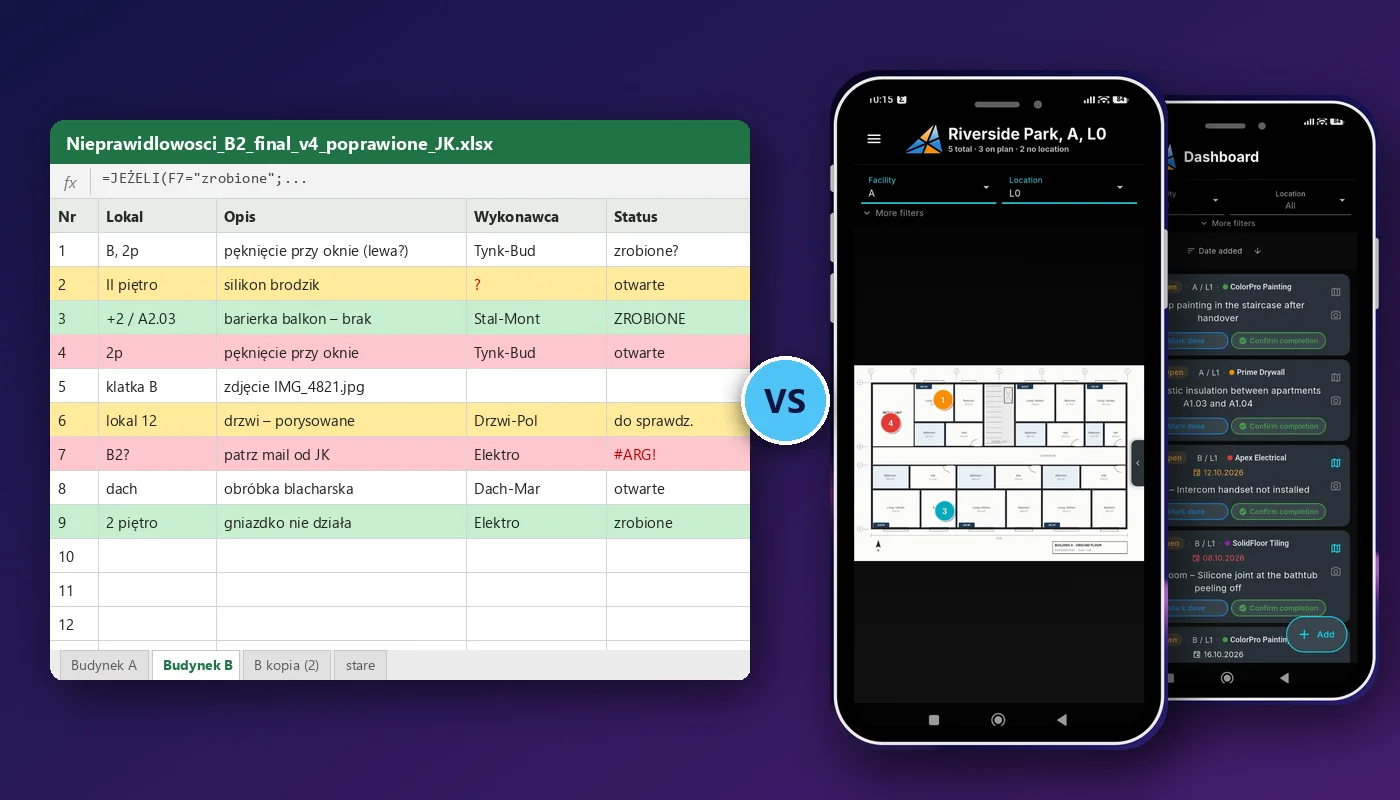
Lista nieprawidłowości prowadzona w Excelu działa, dopóki prowadzi ją jedna osoba, na jednym obiekcie i z garstką pozycji. Wystarczy, że dojdzie drugi obiekt, lista urośnie do kilkudziesięciu pozycji albo nad poprawkami pracuje kilku podwykonawców, a arkusz z najszybszego narzędzia zamienia się w źródło nieporozumień, zgubionych zdjęć i spotkań poświęconych ustalaniu, „która wersja jest aktualna”.
Ten tekst nie jest kolejnym „rzuć Excela”. Excel jest świetny i nie musisz z niego rezygnować całkowicie. Pokazujemy natomiast, dlaczego aplikacja do zgłaszania nieprawidłowości ma przewagę dużo wcześniej, niż się zwykle zakłada, i jak przejść na nią, nie tracąc tego, do czego przyzwyczaił się zespół, łącznie z eksportem listy do plików XLSX.
Spis treści
- Dlaczego Excel jest pierwszym wyborem do listy nieprawidłowości
- Co się psuje przy drugim obiekcie i większej skali
- Excel vs aplikacja do zgłaszania nieprawidłowości – porównanie
- Nie musisz rezygnować z Excela: eksport do XLSX
- Kiedy Excel jeszcze wystarczy
- Jak przejść z Excela do aplikacji bez rewolucji
- Dla kogo to ma największy sens
- FAQ – najczęściej zadawane pytania o listę nieprawidłowości w Excelu
Dlaczego Excel jest pierwszym wyborem do listy nieprawidłowości
Nie bez powodu prawie każda budowa zaczyna od arkusza. Excel ma realne zalety:
- Każdy go zna. Kierownik, inspektor, podwykonawca i inwestor otworzą plik bez szkolenia.
- Zero wdrożenia. Kolumny „Nr”, „Lokal”, „Opis”, „Wykonawca”, „Status” i lista gotowa w pięć minut.
- Elastyczność. Filtry, sortowanie, formatowanie warunkowe, tabele przestawne.
- Łatwo wysłać. Plik leci mailem do każdego, kto go potrzebuje.
Przy jednym mieszkaniu, kilkunastu pozycjach i jednej osobie, która prowadzi listę, to wystarcza. Kłopot w tym, że te same zalety bardzo szybko zamieniają się w wady, i nie potrzeba do tego wielkiej inwestycji.
Co się psuje przy drugim obiekcie i większej skali
Przewagę aplikacji widać, gdy spełniony jest choćby jeden z trzech warunków: masz więcej niż jeden obiekt, lista ma dziesiątki pozycji albo pracujesz z wieloma podwykonawcami. Każdy z nich osobno mnoży liczbę osób, plików i pytań. Już przy dwóch obiektach pojawiają się dwa arkusze albo dwie zakładki, dwa zestawy wykonawców, dwa harmonogramy odbiorów i wyraźnie więcej osób zgłaszających nieprawidłowości. Wtedy wychodzą na wierzch problemy, które przy jednym małym obiekcie były niewidoczne.
1. Lokalizacja to opis słowny, a nie miejsce
W arkuszu lokalizacja to tekst: „B, 2 piętro, przy oknie od strony podwórza”. Autor wpisu wie, o które okno chodzi, ale wykonawca, który pierwszy raz jest na tej kondygnacji, już nie. Przy dwóch obiektach z podobnymi rzutami ten sam opis może oznaczać dwa różne miejsca, a ekipa traci czas na szukanie albo poprawia nie to, co trzeba. Do tego każdy opisuje lokalizację po swojemu („2p”, „II piętro”, „+2”), więc filtrowanie po kondygnacji przestaje działać.
Jak to rozwiązuje aplikacja: nieprawidłowość jest zaznaczona pinezką bezpośrednio na rzucie kondygnacji albo lokalu. Rzut wgrywasz jako zwykły PDF, a struktura „projekt → obiekt → kondygnacja” jest wspólna dla wszystkich, więc nie ma dwóch nazw tego samego piętra. Każdy wykonawca ma własny kolor pinezki.
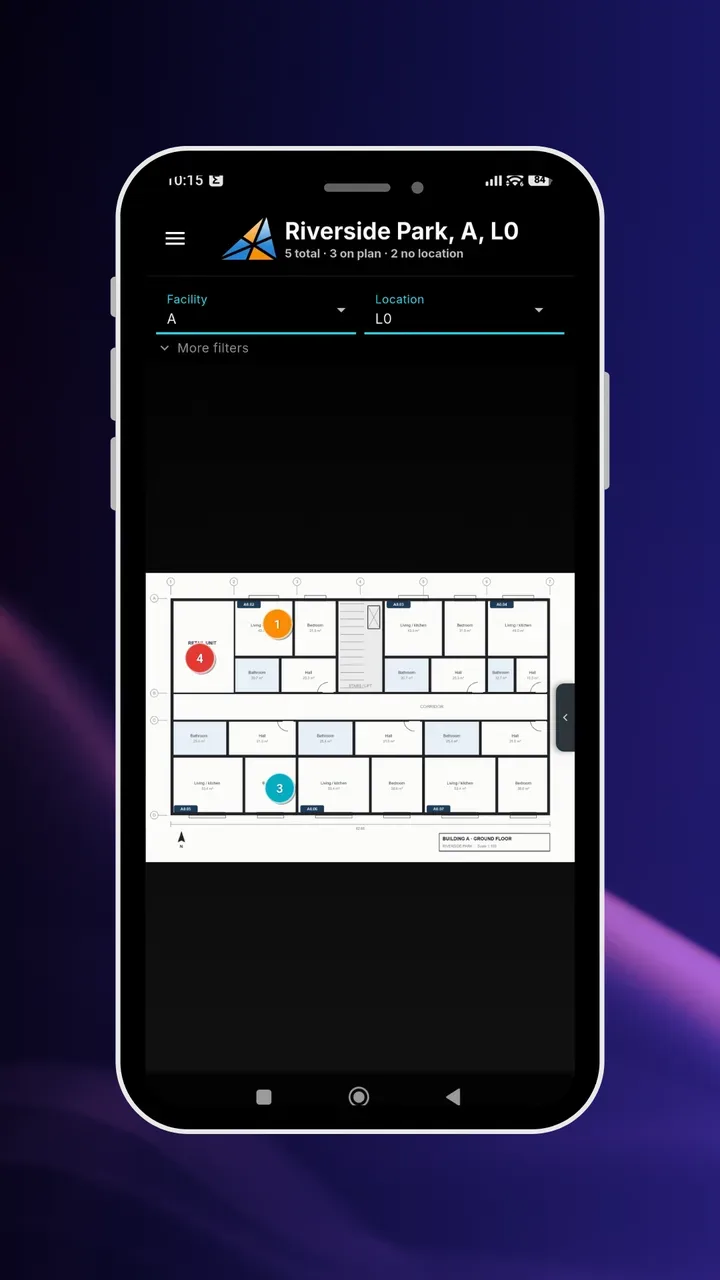
Zamiast „przy oknie, 2 piętro” – pinezka w konkretnym pomieszczeniu na rzucie. Nagłówek od razu pokazuje, ile nieprawidłowości jest na planie, a ile czeka na przypisanie miejsca.
2. Zdjęcia żyją osobno od listy
Zdjęcie nieprawidłowości jest często ważniejsze niż jej opis. W Excelu masz trzy wyjścia i każde jest złe: wklejać zdjęcia w komórki (plik puchnie do kilkudziesięciu MB i przestaje się otwierać na telefonie), trzymać je w osobnym folderze z nazwami typu „IMG_4821.jpg” albo wysyłać w osobnym mailu. Już przy kilkudziesięciu pozycjach dopasowanie zdjęć do wierszy zajmuje wieczór, a część i tak się gubi, niezależnie od tego, czy to jeden duży obiekt, czy dwa mniejsze.
Jak to rozwiązuje aplikacja: zdjęcie jest częścią nieprawidłowości. Robisz je telefonem z poziomu tego samego formularza, w którym wpisujesz opis, wybierasz wykonawcę i termin. Opis można podyktować głosem.
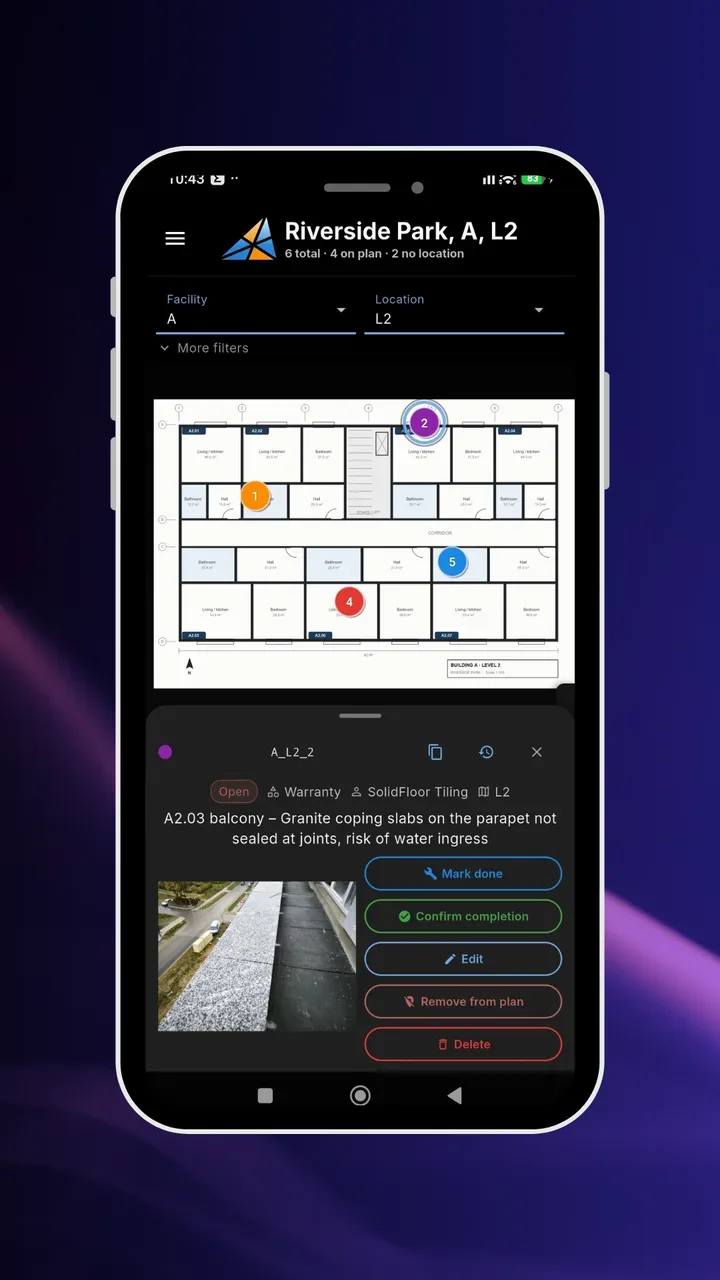
Jedna nieprawidłowość, jeden rekord: lokalizacja, wykonawca, termin, opis, miejsce na rzucie i zdjęcie. Nic nie trzeba dopasowywać wieczorem.
3. Kilka wersji pliku i nikt nie wie, która jest aktualna
„Nieprawidlowosci_B2_final_v4_poprawione_JK.xlsx”. Znasz to. Inspektor dopisał nowe pozycje u siebie, podwykonawca odhaczył naprawione w swojej kopii, kierownik scalał to ręcznie w piątek. Wystarczą dwa obiekty, każdy z własnym plikiem i własnymi wykonawcami, żeby liczba kopii rosła szybciej niż liczba nieprawidłowości. To samo dzieje się na jednym obiekcie, gdy listę uzupełnia kilka osób. Współdzielony plik w chmurze pomaga tylko częściowo: na budowie z telefonu edycja dużego arkusza jest męcząca, a jeden przypadkowo posortowany zakres potrafi pomieszać opisy z wykonawcami.
Jak to rozwiązuje aplikacja: jest jedna lista nieprawidłowości dla wszystkich obiektów. Każdy widzi zmiany od razu, a filtry (obiekt, lokalizacja, wykonawca, typ, status) pozwalają zobaczyć tylko to, co go dotyczy. Podwykonawca może dostać własne konto, w którym widzi wyłącznie swoje pozycje.
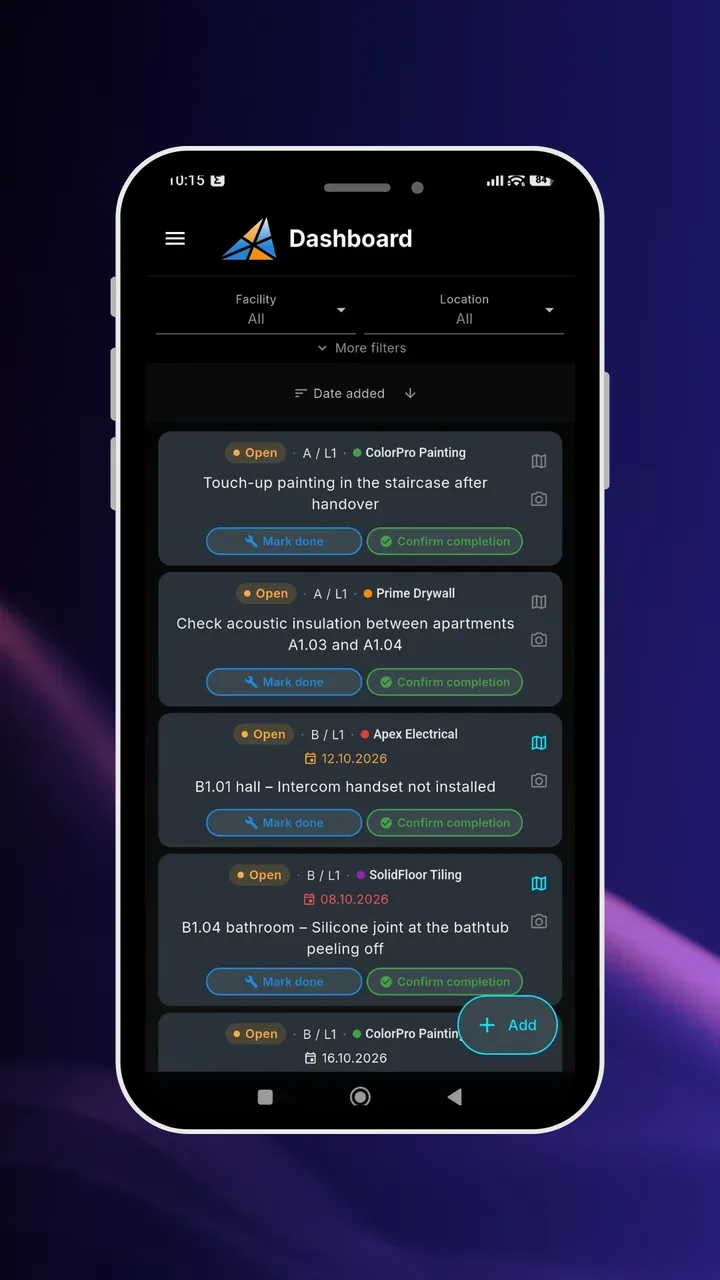
Nieprawidłowości z budynków A i B na jednej liście, z wykonawcą, terminem i statusem. Filtr „Obiekt” zastępuje osobny plik dla każdego budynku.
4. Status „zrobione” bez weryfikacji i bez historii
W arkuszu status to komórka, którą każdy może zmienić. Wykonawca wpisuje „zrobione”, ktoś zmienia kolor wiersza na zielony i temat znika. Przy odbiorze okazuje się, że poprawka była niepełna, a nikt nie pamięta, kto i kiedy zamknął pozycję. Im więcej podwykonawców, tym więcej takich przypadków, a historia zmian w Excelu praktycznie nie istnieje.
Jak to rozwiązuje aplikacja: rozdziela „wykonane” od „zakończone”. Wykonawca klika „Wykonano”, a kierownik lub inspektor potwierdza albo odsyła nieprawidłowość „Do poprawy”. Każda zmiana statusu, przeniesienie i edycja zapisują się w historii z autorem i datą, a uprawnienia ról decydują, kto może zamykać pozycje.
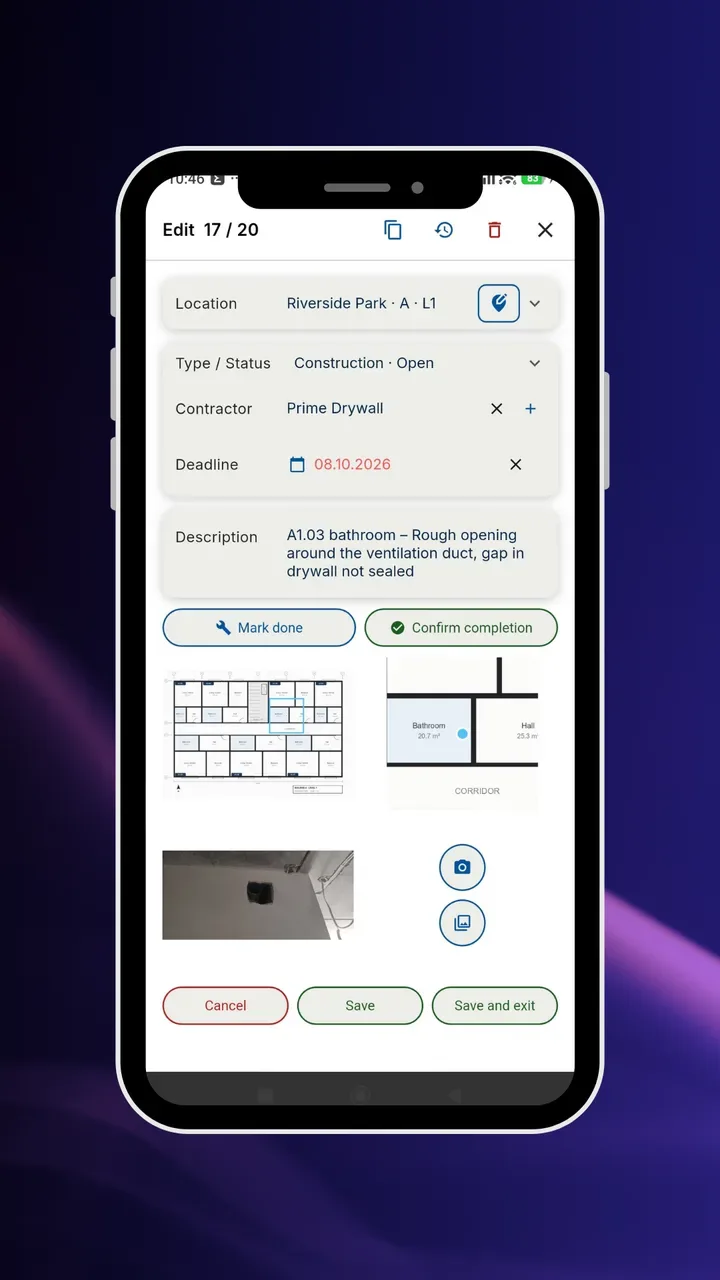
Szczegóły nieprawidłowości po stuknięciu w pinezkę: status, typ, wykonawca, zdjęcie i przyciski zmiany statusu. Historia zmian jest pod ikoną zegara.
5. Raporty dla podwykonawców zajmują dzień
Przed spotkaniem koordynacyjnym trzeba wysłać każdemu wykonawcy jego listę. W Excelu oznacza to: filtr, kopiuj, nowy plik, wklej, dołącz zdjęcia, opisz lokalizacje i powtórz dla każdego wykonawcy. Przy dziesięciu podwykonawcach to dziesięć zestawień na jednym obiekcie, a przy dwóch obiektach już dwadzieścia.
Jak to rozwiązuje aplikacja: raport PDF z rzutem, ponumerowanymi pinezkami, tabelą nieprawidłowości i zdjęciami powstaje w kilka sekund, także jako osobny plik dla każdego wykonawcy. Wygląd raportu (strona tytułowa, kolumny tabeli, pola przy zdjęciach) ustawiasz raz i zapisujesz jako preset.
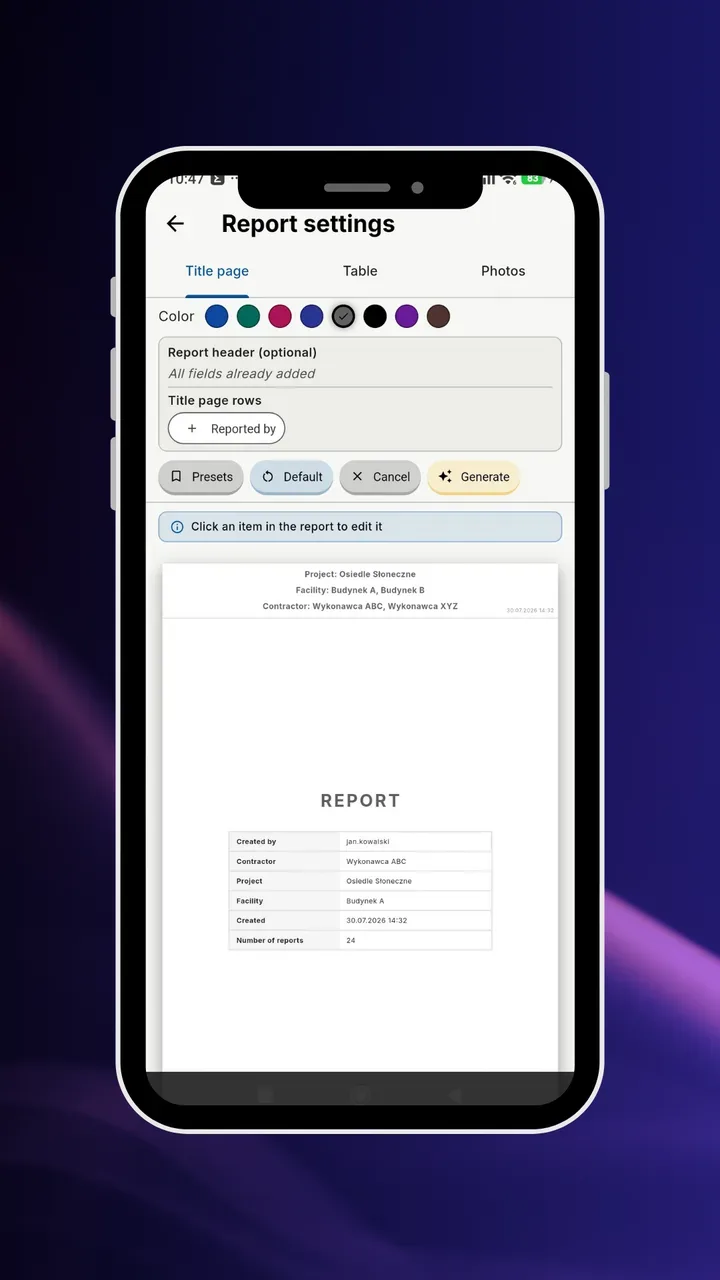
Ustawienia raportu PDF z podglądem na żywo. Ten sam zestaw filtrów może wygenerować osobny plik dla każdego wykonawcy.
Excel vs aplikacja do zgłaszania nieprawidłowości – porównanie
| Lista nieprawidłowości w Excelu | Aplikacja (np. FixControl) | |
|---|---|---|
| Start | Natychmiast, bez wdrożenia | Wgranie rzutów PDF i dodanie wykonawców |
| Lokalizacja nieprawidłowości | Opis słowny, różny u każdej osoby | Pinezka na rzucie, wspólna struktura obiektów |
| Zdjęcia | Osobny folder lub wklejane w komórki | Część nieprawidłowości, robione od razu telefonem |
| Więcej niż jeden obiekt | Osobne pliki albo zakładki | Jedna lista z filtrem po obiekcie |
| Dziesiątki pozycji | Długi arkusz, trudny w edycji z telefonu | Filtry, sortowanie i rzut zamiast przewijania |
| Praca kilku osób | Kopie pliku, ręczne scalanie | Wspólne dane, zmiany widoczne od razu |
| Dostęp podwykonawcy | Cały plik albo ręcznie wycięty fragment | Konto z dostępem tylko do własnych pozycji |
| Statusy | Komórka do ręcznej edycji | Wykonane → potwierdzone, z historią zmian |
| Raporty | Ręczne filtrowanie i kopiowanie | PDF z rzutem i zdjęciami oraz XLSX w kilka sekund |
| Analizy i tabele przestawne | Pełna swoboda | Eksport do XLSX i dalej w Excelu |
Ostatni wiersz jest ważny: aplikacja nie musi zastępować Excela w każdej roli. Zastępuje go jako miejsce, w którym nieprawidłowości są zbierane i prowadzone. Analizy, zestawienia dla zarządu i tabele przestawne możesz dalej robić w arkuszu.
Nie musisz rezygnować z Excela: eksport do XLSX
Najczęstsza obawa przy zmianie narzędzia brzmi: „połowa zespołu i tak będzie chciała arkusz”. Dlatego w FixControl każdą listę nieprawidłowości wyeksportujesz do Excela w kilka sekund, w formacie, do którego przyzwyczaił się zespół.
- Eksport do XLSX. Dowolnie wyfiltrowaną listę nieprawidłowości (obiekt, lokalizacja, wykonawca, typ, status) zapiszesz jako plik Excela. Kolumny i ich nazwy ustawiasz raz w konfiguracji eksportu, więc plik wygląda tak, jak przyzwyczaił się zespół albo inwestor.
- Te same numery co w aplikacji. Każdy wiersz ma numer pozycji z aplikacji, więc „pozycja A_L2_2” znaczy to samo w arkuszu, w raporcie PDF i na rzucie.
- Dalsza praca w arkuszu. Wyeksportowany plik to zwykły XLSX: filtry, tabele przestawne, wykresy i zestawienia dla zarządu czy inwestora robisz tak jak dotąd.
W praktyce wiele firm pracuje tak: nieprawidłowości zbiera się w terenie w aplikacji (rzut, zdjęcie, wykonawca), a raz w tygodniu ktoś z biura eksportuje XLSX do swoich zestawień. Osoba, która „żyje w Excelu”, dalej w nim żyje, tylko arkusz przestaje być jedynym źródłem prawdy.
Kiedy Excel jeszcze wystarczy
Uczciwie: są sytuacje, w których arkusz w zupełności wystarczy. Wszystkie poniższe warunki muszą być spełnione jednocześnie:
- prowadzisz jeden obiekt, najlepiej jedno mieszkanie lub lokal,
- pozycji jest najwyżej kilkanaście,
- listę prowadzi i aktualizuje jedna osoba,
- poprawki robi jeden lub dwóch wykonawców,
- nie potrzebujesz zdjęć ani dokładnego miejsca na rzucie.
Jeśli choć jeden z poniższych punktów pasuje do Twojej sytuacji, aplikacja prawdopodobnie zaoszczędzi Ci czas już przy najbliższym odbiorze:
- prowadzisz dwa lub więcej obiektów albo etapów jednocześnie,
- lista ma lub będzie miała kilkadziesiąt pozycji,
- pracujesz z kilkoma lub kilkunastoma podwykonawcami,
- nieprawidłowości zgłasza kilka osób (inspektor, kierownik, klienci przy odbiorach),
- przed każdym spotkaniem ręcznie przygotowujesz zestawienia,
- zdarzyło się, że ktoś pracował na nieaktualnej wersji pliku,
- przy sporze o nieprawidłowość nie da się ustalić, kto i kiedy ją zamknął.
Jak przejść z Excela do aplikacji bez rewolucji
- Zacznij od jednego obiektu. Najlepiej od tego, który właśnie wchodzi w odbiory albo ma najwięcej podwykonawców, bo tam zysk widać najszybciej.
- Wgraj rzuty. Wystarczą PDF-y kondygnacji lub lokali, które i tak masz w dokumentacji.
- Przenieś otwarte nieprawidłowości. Zamknięte pozycje mogą zostać w starym arkuszu jako archiwum. Otwarte dodaj podczas najbliższego obchodu, od razu na rzucie i ze zdjęciem. To zwykle dobra okazja, żeby zweryfikować, które z nich wciąż są aktualne.
- Dodaj wykonawców i daj im dostęp. Podwykonawca z kontem sam oznacza naprawy jako wykonane, więc nie dzwoni z pytaniem, co jeszcze zostało.
- Zostaw Excel do analiz. Ustaw konfigurację eksportu XLSX tak, żeby plik wyglądał jak dotychczasowe zestawienie. Zespół biurowy nie musi niczego zmieniać.
- Dołóż kolejne obiekty. Gdy pierwszy działa, następne to już tylko nowe rzuty w tej samej strukturze.
Dla kogo to ma największy sens
- Deweloperzy i generalni wykonawcy prowadzący więcej niż jeden obiekt lub etap: jedna lista dla całej inwestycji, odbiory mieszkań z klientami i raporty gotowe do przekazania.
- Wykonawcy i ekipy wykończeniowe, którzy dostają listy nieprawidłowości od GW lub inwestora w Excelu: pozycje naniesione na rzut, przydział poprawek brygadom i odesłanie zestawienia z zamkniętymi pozycjami jako PDF lub XLSX.
Plany i limity (liczba rzutów, nieprawidłowości i kont) znajdziesz w cenniku FixControl. Możesz zacząć od jednego obiektu i porównać, ile czasu zajmuje przygotowanie zestawień w arkuszu, a ile w aplikacji.
FAQ – najczęściej zadawane pytania o listę nieprawidłowości w Excelu
Czy listę nieprawidłowości na budowie można prowadzić w Excelu?
Tak, przy jednym małym obiekcie, kilkunastu pozycjach i jednej osobie prowadzącej listę. Gdy dochodzi drugi obiekt, lista rośnie do kilkudziesięciu pozycji albo pracuje przy niej wielu podwykonawców, Excel zaczyna spowalniać: lokalizacje są opisami słownymi, zdjęcia leżą osobno, a plik rozchodzi się w kilku wersjach.
Jakie kolumny powinna mieć lista nieprawidłowości w Excelu?
Co najmniej: numer pozycji, obiekt, kondygnację lub lokal, opis nieprawidłowości z czynnością do wykonania, odpowiedzialnego wykonawcę, typ (np. realizacyjna, odbiorowa, gwarancyjna), status, termin oraz datę zgłoszenia. Warto dodać kolumnę z nazwą pliku zdjęcia, bo samo zdjęcie trudno trzymać w arkuszu.
Od kiedy aplikacja ma przewagę nad Excelem?
Już przy drugim obiekcie albo wtedy, gdy na jednym obiekcie jest kilkadziesiąt pozycji albo kilku podwykonawców. Każdy z tych czynników mnoży liczbę plików, zdjęć do dopasowania i zestawień do przygotowania, a aplikacja trzyma wszystko w jednej liście z rzutem, zdjęciem i statusem.
Czy po przejściu na aplikację mogę dalej korzystać z Excela?
Tak. FixControl eksportuje wyfiltrowaną listę nieprawidłowości do pliku XLSX z konfigurowalnymi kolumnami. Nieprawidłowości zbiera się w aplikacji, a analizy i zestawienia nadal można robić w Excelu.
Jak przenieść istniejącą listę nieprawidłowości z Excela do aplikacji?
Najprościej przenieść tylko otwarte pozycje: zamknięte zostają w starym arkuszu jako archiwum, a otwarte dodaje się w aplikacji podczas najbliższego obchodu, od razu na rzucie i ze zdjęciem. Przy okazji weryfikuje się, które z nich są nadal aktualne. Warto zacząć od jednego obiektu.
Czy mogę wyeksportować listę nieprawidłowości z aplikacji do Excela?
Tak. Dowolnie wyfiltrowaną listę (obiekt, lokalizacja, wykonawca, typ, status) zapiszesz jako plik XLSX. Kolumny i ich nazwy ustawiasz w konfiguracji eksportu, a każdy wiersz ma ten sam numer pozycji co w aplikacji i w raporcie PDF.
Co jest lepsze do prowadzenia listy nieprawidłowości: Excel czy aplikacja?
Przy jednym mieszkaniu i kilkunastu pozycjach Excel jest prostszy. Przy dwóch lub więcej obiektach, dziesiątkach pozycji, zdjęciach i wielu podwykonawcach lepiej sprawdza się aplikacja, bo łączy lokalizację na rzucie, zdjęcie, wykonawcę, status i historię zmian w jednej wspólnej liście, a raporty generuje automatycznie.
Czy podwykonawca musi mieć aplikację, żeby dostać listę nieprawidłowości?
Nie. Może dostać raport PDF z rzutem i zdjęciami albo plik XLSX tylko ze swoimi pozycjami. Jeśli chce sam oznaczać naprawy, dostaje konto, w którym widzi wyłącznie przypisane mu nieprawidłowości.